¶ О программе
Версия: 2.17
Параметры системы - настройка основных параметров системы. Позволяет изменить имя рабочей станции, подключиться к домену (Microsoft Active Directory, FreeIPA и Samba AD), настроить языки системы.
Лицензия:
Стандартная общественная лицензия GNU версии 3 (GPLv3)
Для того чтобы открыть, следует перейти: Меню приложений > Параметры системы.
Необходимо выбрать программу в разделе меню или ввести в строке поиска часть названия программы.
Изменение настроек конфигурации (локальной или глобальной) возможно только с правами root, без них можно только посмотреть установленные параметры или сохранить изменения в пользовательский файл конфигурации. По умолчанию, утилита запускается без root-прав.
Для повышения прав до root нужно нажать на Настройки и включить галочку Предоставить root-доступ. Нужно будет ввести пароль администратора.
¶ Интерфейс
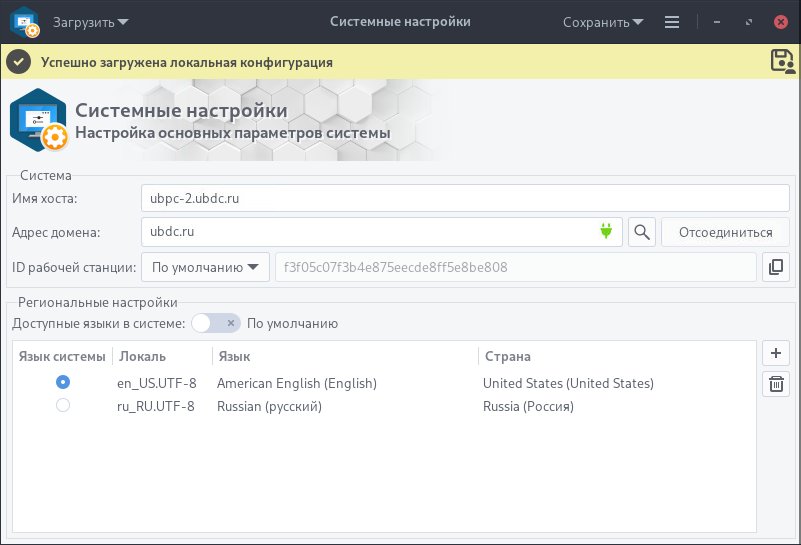
Кнопки верхней панели:
- Загрузить
Загрузка локальной или глобальной конфигурации. - Сохранить
Сохранить установленные настройки в глобальную и/или локальную конфигурацию.
Система:
-
Имя хоста
Позволяет изменить имя рабочей станции. -
Адрес домена
Позволяет подключиться к домену. Поддерживается ввод в домены: Microsoft Active Directory, FreeIPA, Samba AD. -
ID рабочей станции
Позволяет изменить ID-рабочей станции:- По умолчанию - id получаемый из файла /etc/machine-id;
- Случайный - генерируется случайный номер;
- Системный - генерируется в зависимости от аппаратных характеристик материнской платы и MAC-адреса сетевого адаптера;
- Вручную - позволяет задавать ID вручную. Например, можно привязать к носителю, указав свой номер (в формате вывода утилиты md5sum):
Результат выполнения команды скопировать и вставить в поле ручного ввода ID.echo mynumber | md5sum
-
Кнопка
Позволяет скопировать ID-рабочей станции.
Региональные настройки:
Эти настройки определяют язык интерфейса и программ в системе, то, как отображать даты, числа, валюту и другие локализованные данные в различных программах и приложениях. Например, они влияют на то, какие символы используются для разделения тысяч, десятичных знаков и т.д.
- Доступные языки в системе
Переключатель позволяет включить режимПо-умолчаниюили указать нужные локали в таблице.
С помощью кнопок Добавить и Удалить можно настроить список доступных в системе локалей.
В первом столбце Язык системы выбирается локаль, которая будет применяться в системе.
¶ Использование
¶ Смена имени рабочей станции
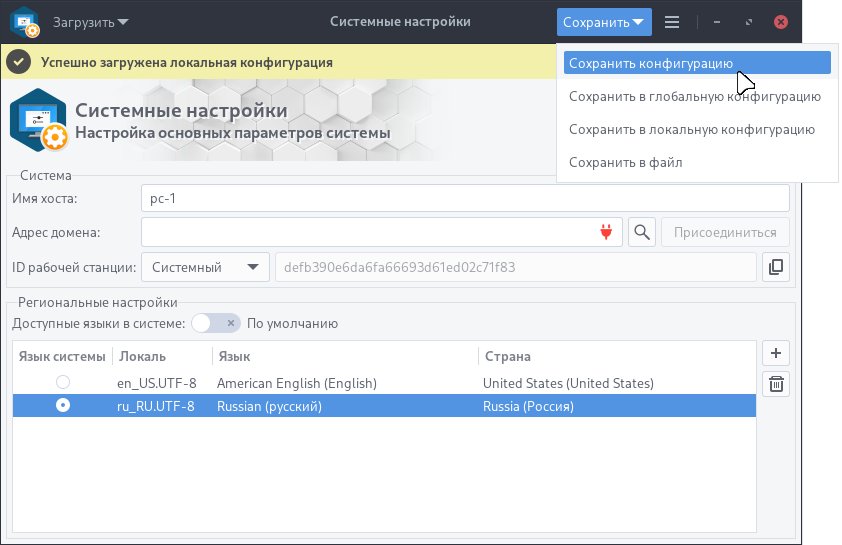
Напротив пункта Имя хоста ввести необходимое имя рабочей станции.
Для сохранения изменений следует нажать: Сохранить > Сохранить конфигурацию.
¶ Ввод в домен
Для ввода ПК в домен следует авторизоваться на ПК как Администратор и перейти: Меню приложений > Параметры системы.
Необходимо выбрать программу в разделе меню или ввести в строке поиска часть названия программы.
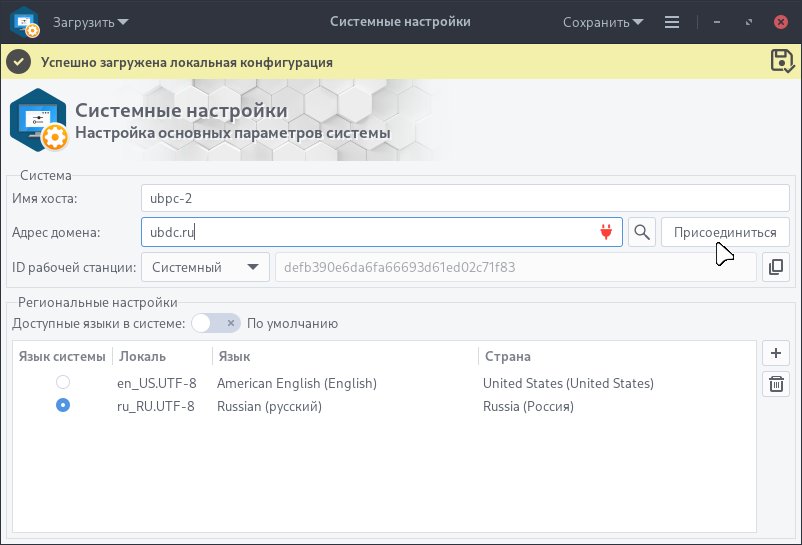
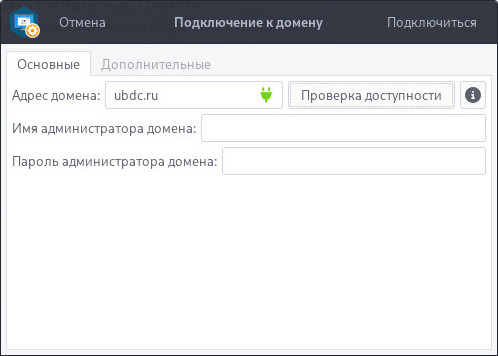
В поле Адрес домена ввести домен и нажать Присоединиться:
Для проверки доступности домена следует нажать Проверка доступности:
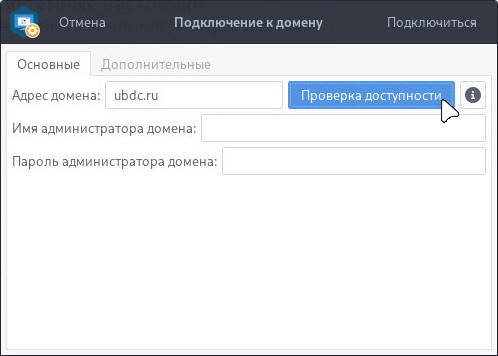
В случае успешной проверки индикатор подключения станет зеленым.
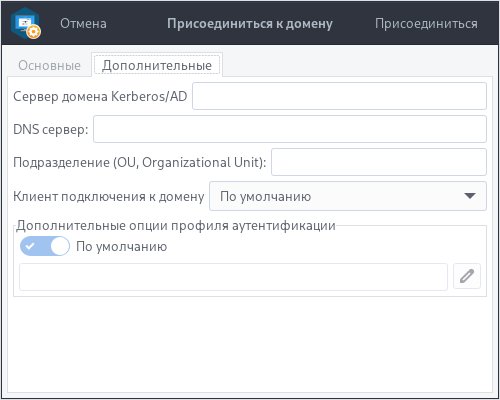
На вкладке Дополнительные при необходимости, можно указать дополнительные настройки подключения, такие как адреса сервера Kerberous, DNS сервера для отправки запросов на получение билетов (TGT), структурное Подразделение (Organizational Unit, OU) к которому будет добавлен АРМ, выбрать клиент подключения к домену (sssd, winbind или samba):
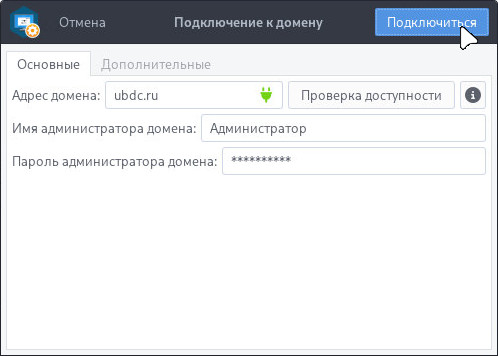
Далее следует ввести логин и пароль администратора домена на вкладке Основные и нажать Подключиться:
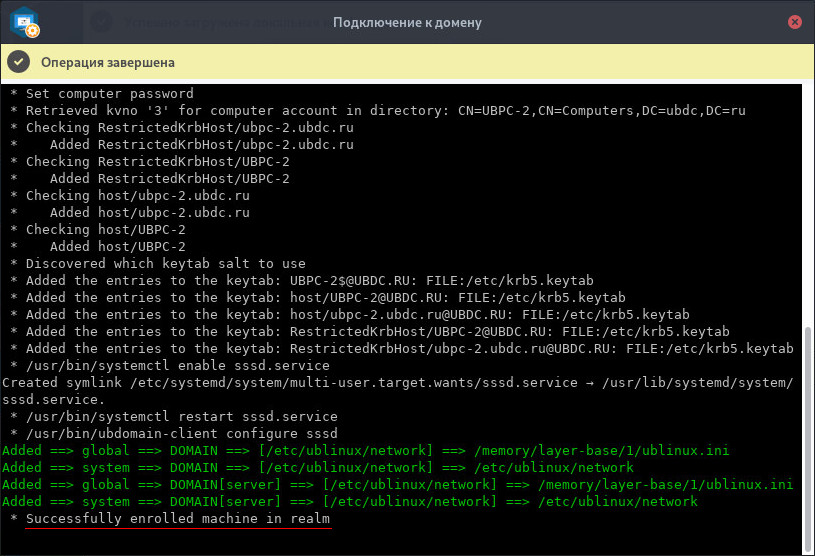
В случае успешного входа будет выведена строка:
Successfully enrolled machine in realm
При подключении к домену автоматически формируется запрос и получение сертификата от AD CS с авторизацией на сервере AD CS по протоколам NTLM и Kerberos.
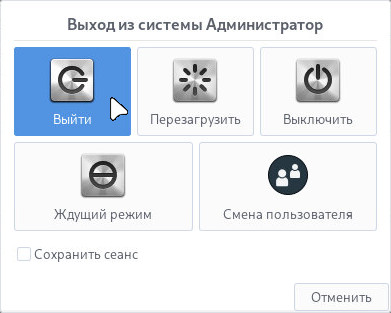
Далее необходимо выйти из учетной записи администратора:
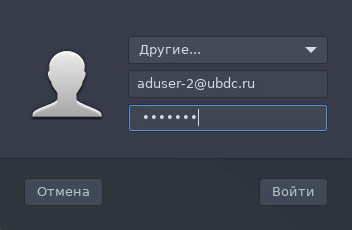
И войти в учетную запись доменного пользователя:
Благодаря поддержке технологии единой точки входа на базе протокола Kerberos обеспечивается подключение сетевых ресурсов, авторизация на ресурсах, поддерживающих протокол Kerberos, а также ограничения доступа к ресурсам не авторизованным в домене пользователям.
Система включает в себя средства, обеспечивающие централизованную авторизацию через LDAP и аутентификацию с использованием протокола Kerberos.
¶ Вывод из домена
Для вывода ПК из домена следует авторизоваться на ПК как Администратор и перейти: Меню приложений > Параметры системы.
Необходимо выбрать программу в разделе меню или ввести в строке поиска часть названия программы.
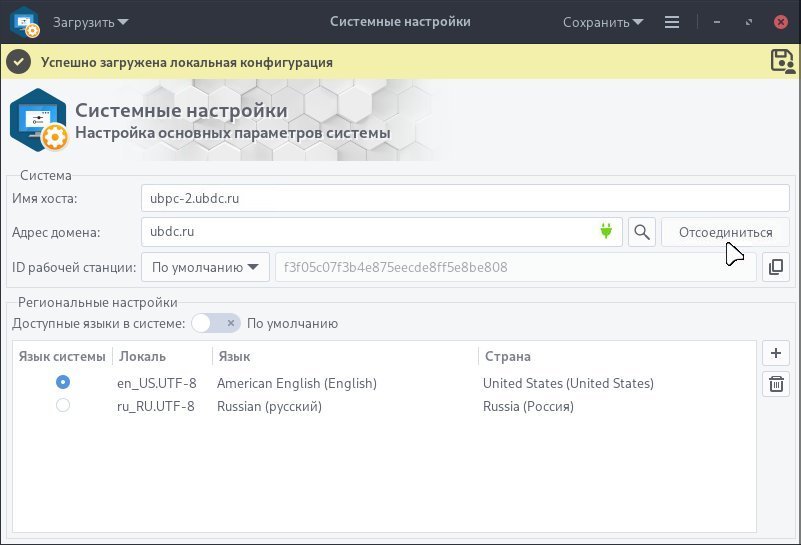
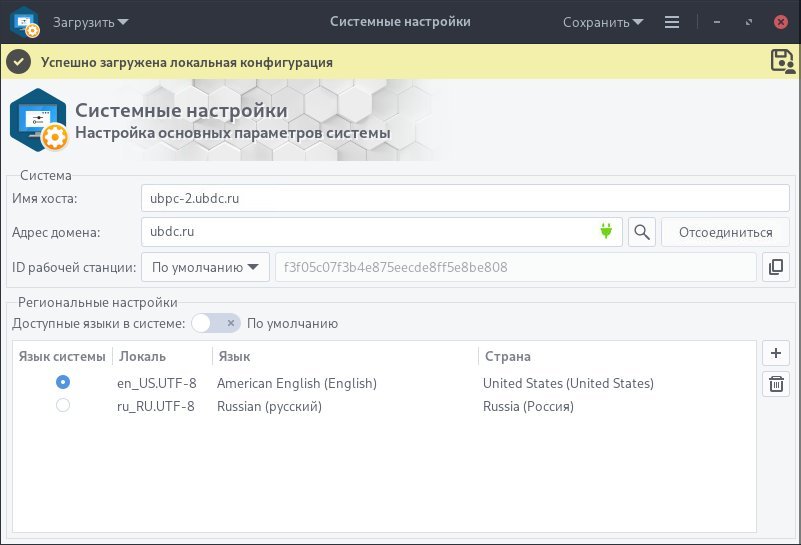
Нажать Отсоединиться:
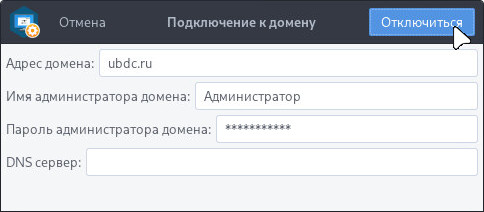
В окне ввести логин и пароль администратора домена и нажать на кнопку Отключиться:
Дождаться вывода из домена и закрыть окно:
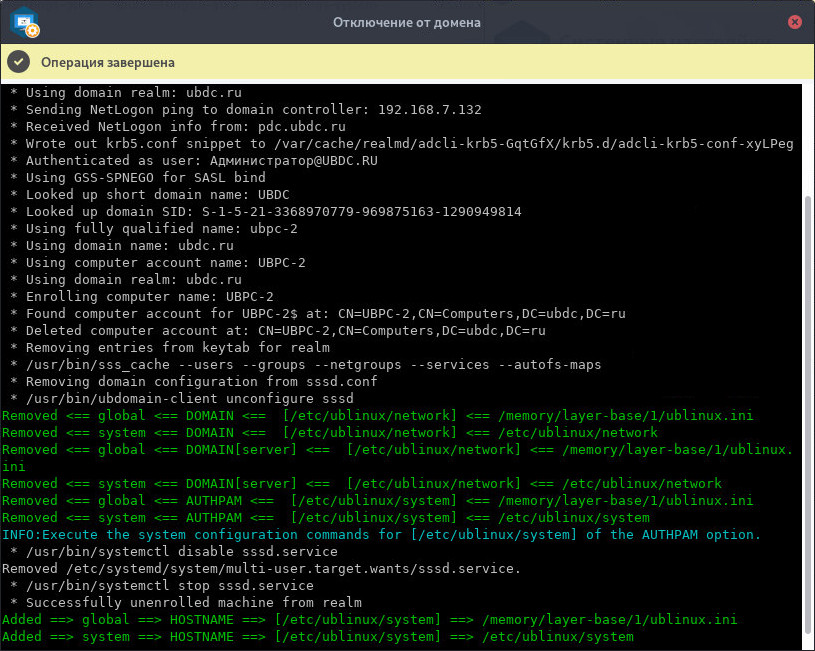
Убедиться, что вывод из домена был выполнен успешно:
¶ Установка
Установить можно отдельным модулем или пакетом:
Для установки следует воспользоваться утилитой Установка и удаление программ.
Модуль, необходимый для установки:
- ubm-100-ublinux
Внимание! Данный системный модуль может быть уже установлен.
Для установки следует воспользоваться утилитой Установка и удаление программ.
Пакет, необходимый для установки:
- ubl-settings-system
Внимание! Если система загружена в режиме полного сохранения, то внесенные изменения в систему будут сохранены после перезагрузки.
Если режим загрузки другой, то рекомендуется воспользоваться утилитой "Сохранение изменений" до перезагрузки системы.